


Top SSD cho laptop sinh viên Công nghệ thông tin: Tối ưu hiệu suất học tập
Trong thế giới Công nghệ thông tin (IT) đầy năng động, chiếc laptop không chỉ là công cụ mà còn là người bạn đồng hành không thể thiếu của mỗi sinh viên. Từ việc lập trình, chạy máy ảo, phân tích dữ liệu đến chơi game giải trí, mọi tác vụ đều đòi hỏi một hệ thống mạnh mẽ và phản hồi nhanh nhạy. Trong đó, ổ cứng SSD (Solid State Drive) đóng vai trò then chốt, quyết định đáng kể đến hiệu suất tổng thể của laptop. Một chiếc SSD laptop tốt có thể biến trải nghiệm học tập và làm việc của bạn trở nên mượt mà, nhanh chóng hơn bao giờ hết.
Bài viết này của Storage Shop sẽ giúp các bạn sinh viên Công nghệ thông tin hiểu rõ hơn về tầm quan trọng của SSD, các tiêu chí cần thiết khi lựa chọn, và gợi ý những mẫu SSD hàng đầu trên thị trường hiện nay, đảm bảo tối ưu cho nhu cầu học tập và phát triển sự nghiệp.
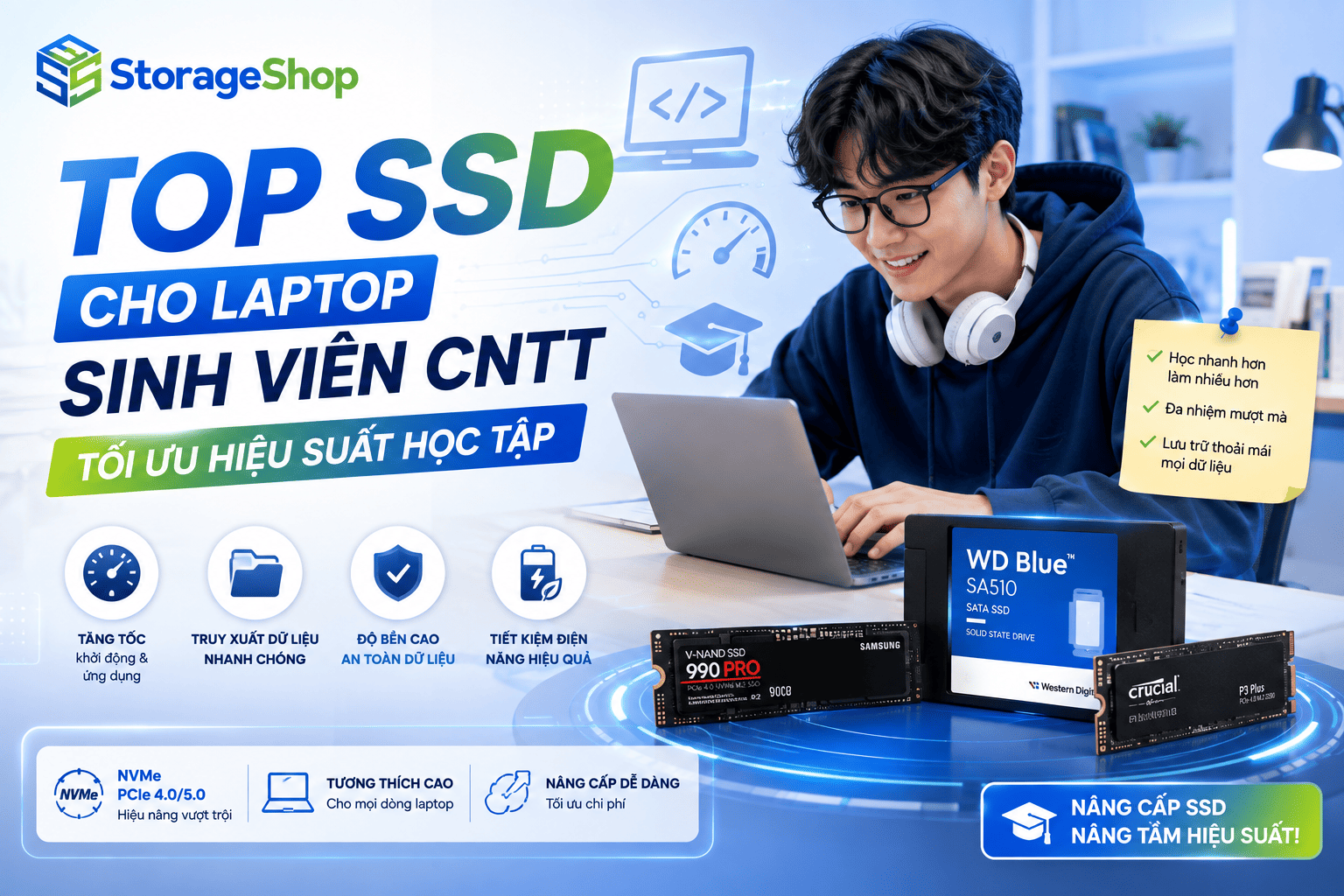
Tại sao sinh viên Công nghệ thông tin cần một ổ cứng SSD tốt?
Nếu bạn đang sử dụng một chiếc laptop với ổ cứng HDD truyền thống, bạn có thể đã quá quen thuộc với những màn chờ đợi. Khởi động máy mất hàng phút, mở các ứng dụng như IDE (môi trường phát triển tích hợp) hay trình duyệt web nặng nề, biên dịch mã nguồn lớn, hoặc tệ hơn là chạy nhiều máy ảo cùng lúc. Tất cả những điều này đều tiêu tốn thời gian quý báu và làm giảm hiệu quả học tập.
SSD ra đời để giải quyết triệt để những vấn đề này. Dưới đây là những lý do SSD là thiết bị không thể thiếu đối với sinh viên IT:
- Tăng tốc độ khởi động và tải ứng dụng: Thay vì phải chờ đợi ổ đĩa quay và đầu đọc tìm kiếm dữ liệu như HDD, SSD sử dụng bộ nhớ flash để truy cập dữ liệu gần như tức thì. Laptop của bạn sẽ khởi động trong vài giây, và các phần mềm như Visual Studio Code, Android Studio, Photoshop hay các tựa game nặng sẽ mở nhanh hơn đáng kể.
- Hiệu suất làm việc đa nhiệm vượt trội: Sinh viên IT thường xuyên phải làm việc với nhiều ứng dụng cùng lúc, chuyển đổi giữa các tab trình duyệt, chạy server cục bộ và kiểm tra code. SSD giúp hệ thống xử lý các yêu cầu đọc/ghi dữ liệu đồng thời một cách mượt mà, giảm thiểu tình trạng giật lag.
- Cải thiện tốc độ biên dịch mã nguồn: Biên dịch các dự án lớn có thể mất rất nhiều thời gian trên HDD. Với SSD, tốc độ đọc/ghi dữ liệu nhanh hơn sẽ rút ngắn đáng kể thời gian biên dịch, cho phép bạn tập trung vào việc viết code thay vì chờ đợi.
- Hỗ trợ chạy máy ảo (Virtual Machines - VMs) hiệu quả: Nhiều môn học và dự án yêu cầu sinh viên chạy các hệ điều hành khác nhau trên máy ảo (như Ubuntu, Kali Linux, Windows Server). Các máy ảo đòi hỏi tốc độ I/O (Input/Output) cao. SSD, đặc biệt là NVMe, giúp các máy ảo khởi động nhanh hơn, hoạt động mượt mà hơn và phản hồi tốt hơn, tạo môi trường phát triển lý tưởng.
- Tăng độ bền và khả năng chống sốc: Không có bộ phận chuyển động cơ học, SSD có khả năng chống sốc và va đập tốt hơn nhiều so với HDD. Điều này đặc biệt quan trọng đối với laptop, thiết bị thường xuyên được mang theo và có nguy cơ bị rơi rớt.
Các tiêu chí quan trọng khi chọn SSD cho sinh viên IT
Để chọn được ổ cứng SSD phù hợp nhất, bạn cần xem xét nhiều yếu tố. Dưới đây là những tiêu chí chính:
Dung lượng (Capacity)
Đối với sinh viên IT, dung lượng lưu trữ là rất quan trọng. Hệ điều hành, các phần mềm lập trình (IDE), thư viện, framework, công cụ phát triển, dữ liệu dự án, và đặc biệt là các máy ảo có thể chiếm rất nhiều không gian. Một ổ cứng SSD 256GB thường là quá ít.
- Tối thiểu 500GB: Đây là mức khởi điểm chấp nhận được nếu bạn có ngân sách hạn chế, đủ cho hệ điều hành, một vài IDE và một số dự án nhỏ.
- Khuyến nghị 1TB hoặc 2TB: Đây là dung lượng lý tưởng. Một ổ SSD 1TB hoặc 2TB sẽ cung cấp không gian thoải mái cho nhiều hệ điều hành trên máy ảo, nhiều dự án lớn, game và các tập tin đa phương tiện khác mà không phải lo lắng về việc hết dung lượng.
Tốc độ (Speed)
Tốc độ đọc/ghi là yếu tố quyết định hiệu suất của SSD. Có hai loại giao diện chính ảnh hưởng đến tốc độ:
- SATA (Serial ATA): Đây là giao diện cũ hơn, có tốc độ tối đa lý thuyết khoảng 600 MB/s. Các ổ SSD SATA thường có tốc độ đọc/ghi thực tế khoảng 500-550 MB/s. Chúng vẫn nhanh hơn nhiều so với HDD nhưng không phải là lựa chọn tốt nhất nếu laptop của bạn hỗ trợ NVMe.
- NVMe (Non-Volatile Memory Express) qua PCIe: Đây là giao diện hiện đại, được thiết kế đặc biệt cho SSD, cho phép giao tiếp trực tiếp với CPU qua các làn PCIe. Tốc độ của NVMe SSD vượt trội hoàn toàn so với SATA, có thể đạt từ 3.000 MB/s đến hơn 7.000 MB/s, tùy thuộc vào thế hệ PCIe (Gen 3, Gen 4, Gen 5). Đối với sinh viên IT, đặc biệt là những người làm việc với khối lượng dữ liệu lớn hoặc chạy máy ảo chuyên sâu, NVMe là lựa chọn tối ưu.
Độ bền (Endurance - TBW)
Độ bền của SSD được đo bằng TBW (Terabytes Written), cho biết tổng số terabyte dữ liệu bạn có thể ghi vào ổ đĩa trước khi nó có khả năng bắt đầu gặp lỗi. Đối với sinh viên, các tác vụ như biên dịch code hay chạy máy ảo có thể tạo ra nhiều thao tác ghi. Mức TBW cao hơn cho thấy ổ đĩa có tuổi thọ dài hơn.
Hầu hết các SSD tiêu dùng đều có TBW đủ dùng cho nhu cầu hàng ngày. Đối với tác vụ chuyên sâu hơn như chạy nhiều máy ảo liên tục, bạn có thể cân nhắc các ổ đĩa có TBW cao hơn, hoặc dùng ổ đĩa cấp doanh nghiệp (enterprise SSD) có TBW lên đến Petabyte (PB) dù chúng thường đắt hơn rất nhiều.
Giá thành (Price)
Ngân sách luôn là một yếu tố quan trọng đối với sinh viên. SSD NVMe Gen 4 hiệu năng cao thường có giá cao hơn. Tuy nhiên, thị trường SSD đang ngày càng cạnh tranh, mang lại nhiều lựa chọn tốt ở các phân khúc giá khác nhau. Hãy tìm kiếm sự cân bằng giữa hiệu suất và giá thành phù hợp với túi tiền của bạn.
Khả năng tương thích (Compatibility)
Trước khi mua SSD mới, hãy kiểm tra loại khe cắm mà laptop của bạn hỗ trợ:
- M.2 2280: Đây là form factor (kích thước vật lý) phổ biến nhất cho NVMe SSD trong các laptop hiện đại. Con số 2280 có nghĩa là ổ đĩa rộng 22mm và dài 80mm.
- 2.5-inch SATA: Các laptop cũ hơn hoặc một số dòng laptop phổ thông có thể chỉ hỗ trợ ổ SSD SATA 2.5 inch, có kích thước tương tự như HDD laptop.
- Đảm bảo laptop của bạn có khe cắm M.2 hỗ trợ NVMe (PCIe) chứ không phải M.2 chỉ hỗ trợ SATA.
Có DRAM Cache hay DRAM-less?
Bộ nhớ DRAM (Dynamic Random Access Memory) trên SSD hoạt động như một bộ đệm cho bảng ánh xạ dữ liệu của ổ cứng (FTL - Flash Translation Layer). Bạn có thể hình dung DRAM giống như mặt bàn làm việc của người điều khiển SSD (controller). Mặt bàn càng rộng thì người điều khiển càng có nhiều không gian để xử lý dữ liệu nhanh hơn, đặc biệt là với các tác vụ truy cập ngẫu nhiên (random access) và ghi dữ liệu kéo dài.
- SSD có DRAM: Cung cấp hiệu suất ổn định và bền bỉ hơn, đặc biệt khi xử lý các tác vụ ghi dữ liệu lớn hoặc làm việc với nhiều tệp tin nhỏ. Đây là lựa chọn tốt nhất cho sinh viên IT, đặc biệt khi chạy máy ảo hoặc biên dịch code.
- SSD DRAM-less (không có DRAM): Sử dụng công nghệ HMB (Host Memory Buffer), mượn một phần RAM của hệ thống làm bộ đệm. Các ổ đĩa này thường có giá thành phải chăng hơn và vẫn cung cấp tốc độ tốt cho các tác vụ hàng ngày. Tuy nhiên, hiệu suất có thể giảm khi bộ đệm tạm thời đầy, đặc biệt trong các tác vụ ghi liên tục hoặc khối lượng lớn.
Phân loại SSD phổ biến: SATA hay NVMe?
Như đã đề cập, có hai loại SSD chính mà bạn sẽ gặp trên thị trường:
SSD SATA (2.5-inch)
Ưu điểm:
- Giá thành phải chăng hơn.
- Tương thích rộng rãi với các laptop cũ có khe cắm ổ cứng 2.5 inch.
- Dễ dàng nâng cấp, chỉ cần tháo HDD cũ và lắp SSD SATA vào.
Nhược điểm:
- Tốc độ giới hạn ở khoảng 550 MB/s, chậm hơn đáng kể so với NVMe.
Phù hợp cho: Các laptop đời cũ chỉ hỗ trợ SATA, hoặc khi bạn có ngân sách rất eo hẹp và chỉ cần một sự cải thiện tốc độ so với HDD. Đối với sinh viên IT, có thể dùng làm ổ phụ để lưu trữ dữ liệu ít quan trọng hoặc các máy ảo không đòi hỏi hiệu suất cao.
SSD NVMe (M.2)
Ưu điểm:
- Tốc độ đọc/ghi dữ liệu vượt trội, có thể nhanh hơn SATA từ 5 đến 10 lần, tùy thuộc vào thế hệ PCIe (Gen 3, Gen 4).
- Kích thước nhỏ gọn (form factor M.2), giúp tiết kiệm không gian bên trong laptop.
- Giảm độ trễ đáng kể nhờ giao tiếp trực tiếp với CPU qua PCIe.
Nhược điểm:
- Giá thành cao hơn SSD SATA.
- Đòi hỏi laptop phải có khe cắm M.2 hỗ trợ NVMe (PCIe). Một số laptop cũ hơn có khe M.2 nhưng chỉ hỗ trợ SATA.
Phù hợp cho: Hầu hết sinh viên IT với các laptop hiện đại. Đặc biệt là những người thường xuyên chạy máy ảo, biên dịch code lớn, làm việc với dữ liệu nặng, hoặc chơi game.
Top SSD đáng cân nhắc cho sinh viên Công nghệ thông tin (Cập nhật 2026)
Dựa trên các tiêu chí về hiệu suất, độ bền, và giá trị, dưới đây là một số mẫu SSD được Storage Shop đề xuất, phân loại theo hiệu năng để bạn dễ dàng lựa chọn:
Phân khúc hiệu năng cao (NVMe PCIe Gen 4)
Đây là những lựa chọn hàng đầu cho các bạn sinh viên IT cần hiệu năng tối đa, đặc biệt khi làm việc với các tác vụ nặng như phát triển AI/Machine Learning, chạy nhiều máy ảo cùng lúc, hoặc biên dịch các dự án khổng lồ.
1. Samsung 990 Pro
- Giao diện/Form factor: NVMe PCIe Gen 4x4 / M.2 2280.
- Tốc độ đọc/ghi tuần tự tối đa: Lên đến 7.450 MB/s đọc, 6.900 MB/s ghi.
- Tốc độ đọc/ghi ngẫu nhiên: 1.400K IOPS đọc, 1.550K IOPS ghi.
- NAND Type: Samsung V-NAND 176-layer TLC.
- DRAM Cache: Có.
- Độ bền (TBW cho 2TB): 1.200 TBW.
- Ưu điểm: Được đánh giá là SSD PCIe 4.0 hàng đầu về hiệu suất, đặc biệt là hiệu suất ngẫu nhiên giúp hệ thống phản hồi cực nhanh. Phù hợp cho các tác vụ chuyên nghiệp, chơi game và xử lý tệp tin lớn. Tối ưu hiệu suất cho các tác vụ nặng của sinh viên IT như chạy VM chuyên sâu.
- Lưu ý: Một số phiên bản không có tản nhiệt sẵn, cần cân nhắc lắp thêm tản nhiệt cho laptop hoặc chọn phiên bản có tản nhiệt nếu sử dụng liên tục với cường độ cao.
- Nguồn: Samsung (trang sản phẩm), TechPowerUp, TechRadar, Camera Jabber, Best Buy.
2. WD Black SN850X
- Giao diện/Form factor: NVMe PCIe Gen 4x4 / M.2 2280.
- Tốc độ đọc/ghi tuần tự tối đa: Lên đến 7.300 MB/s đọc, 6.600 MB/s ghi.
- NAND Type: BiCS5/BiCS6 TLC NAND.
- DRAM Cache: Có.
- Độ bền (TBW cho 2TB): 1.200 TBW.
- Ưu điểm: Hiệu suất gần như ngang ngửa với Samsung 990 Pro, rất tốt cho chơi game và các ứng dụng đòi hỏi cao. Hiệu quả năng lượng tốt, phù hợp cho laptop. Có tùy chọn heatsink cho các bản 1TB và 2TB.
- Nguồn: Western Digital (trang sản phẩm), Tom's Hardware.
3. Crucial T500
- Giao diện/Form factor: NVMe PCIe Gen 4x4 / M.2 2280.
- Tốc độ đọc/ghi tuần tự tối đa: Lên đến 7.300 MB/s đọc, 6.800 MB/s ghi.
- NAND Type: Micron 232-layer TLC NAND.
- DRAM Cache: Có.
- Độ bền (TBW cho 1TB): 600 TBW.
- Ưu điểm: Hiệu suất rất mạnh mẽ với mức giá cạnh tranh. Có DRAM cache và bộ điều khiển Phison E25 hiệu quả, đảm bảo hiệu suất ổn định.
- Nguồn: Crucial (trang sản phẩm), TechPowerUp.
Phân khúc tầm trung, hiệu quả (NVMe PCIe Gen 3/4)
Những SSD này mang lại sự cân bằng tuyệt vời giữa hiệu suất và giá thành, phù hợp với hầu hết nhu cầu của sinh viên IT mà không gây áp lực quá lớn lên ngân sách.
1. Samsung 970 EVO Plus
- Giao diện/Form factor: NVMe PCIe Gen 3x4 / M.2 2280.
- Tốc độ đọc/ghi tuần tự tối đa: Lên đến 3.500 MB/s đọc, 3.300 MB/s ghi.
- NAND Type: Samsung 96-layer V-NAND TLC.
- DRAM Cache: Có.
- Độ bền (TBW cho 1TB): 600 TBW.
- Ưu điểm: Mặc dù là PCIe Gen 3, nhưng 970 EVO Plus vẫn là một trong những SSD PCIe Gen 3 nhanh nhất. Với DRAM cache và NAND TLC chất lượng, nó mang lại hiệu suất ổn định và độ bền cao. Rất phù hợp cho các laptop không hỗ trợ PCIe Gen 4 hoặc người dùng muốn một giải pháp đáng tin cậy với mức giá tốt hơn Gen 4.
- Nguồn: Samsung (trang sản phẩm), TechRadar, StorageReview.
2. WD Blue SN570 / SN580
Lưu ý: WD Blue SN570 là thế hệ trước, SN580 là phiên bản kế nhiệm. Chúng ta sẽ xem xét SN580 nếu có dữ liệu cập nhật, nhưng SN570 vẫn là một lựa chọn PCIe Gen 3 đáng giá.
- Giao diện/Form factor: NVMe PCIe Gen 3x4 / M.2 2280 (SN570) hoặc NVMe PCIe Gen 4x4 / M.2 2280 (SN580).
- Tốc độ đọc/ghi tuần tự tối đa (SN570 1TB): Lên đến 3.500 MB/s đọc, 3.000 MB/s ghi.
- NAND Type: TLC.
- DRAM Cache: Không (sử dụng Host Memory Buffer - HMB).
- Độ bền (TBW cho 1TB): 600 TBW (SN570).
- Ưu điểm: Giá thành phải chăng, hiệu suất tốt cho một ổ PCIe Gen 3, phù hợp cho các tác vụ hàng ngày và cả một số khối lượng công việc nặng. Phiên bản SN580 là Gen 4 với tốc độ cao hơn, mang lại giá trị tốt trong phân khúc tầm trung.
- Lưu ý: Do không có DRAM, hiệu suất ghi liên tục với dung lượng rất lớn có thể giảm sau khi bộ đệm SLC đầy.
- Nguồn: Western Digital (trang sản phẩm), PCMag, Tom's Hardware, NDTV Gadgets.
3. Kingston NV2
- Giao diện/Form factor: NVMe PCIe Gen 4x4 / M.2 2280.
- Tốc độ đọc/ghi tuần tự tối đa (1TB/2TB): Lên đến 3.500 MB/s đọc, 2.800 MB/s ghi (2TB). (Tốc độ ghi có thể thấp hơn cho các dung lượng nhỏ hơn).
- NAND Type: QLC NAND (có thể thay đổi).
- DRAM Cache: Không (sử dụng Host Memory Buffer - HMB).
- Độ bền (TBW cho 1TB): 320 TBW, (640 TBW cho 2TB).
- Ưu điểm: Là một trong những SSD PCIe Gen 4 có giá thành phải chăng nhất, cung cấp tốc độ nhanh hơn đáng kể so với Gen 3. Thiết kế nhỏ gọn, phù hợp cho laptop mỏng nhẹ.
- Lưu ý: Do sử dụng QLC NAND và không có DRAM, hiệu suất có thể biến đổi và TBW thấp hơn so với các ổ TLC cao cấp. Tuy nhiên, vẫn là lựa chọn nâng cấp tuyệt vời từ SATA hoặc HDD.
- Nguồn: Kingston (trang sản phẩm), TechPowerUp, KitGuru.
Phân khúc kinh tế, tối ưu chi phí (NVMe PCIe Gen 3)
Nếu bạn có ngân sách eo hẹp nhưng vẫn muốn tận hưởng lợi ích của SSD NVMe, những lựa chọn này sẽ là sự khởi đầu tốt.
1. Kioxia Exceria G2
- Giao diện/Form factor: NVMe PCIe Gen 3x4 / M.2 2280.
- Tốc độ đọc/ghi tuần tự tối đa: Lên đến 2.100 MB/s đọc, 1.700 MB/s ghi.
- NAND Type: Kioxia 112-layer TLC NAND.
- DRAM Cache: Có.
- Độ bền (TBW không có dữ liệu chung, sẽ lấy từ nhà sản xuất cho từng dung lượng cụ thể): Thông thường đủ cho nhu cầu cơ bản.
- Ưu điểm: Một trong số ít các SSD NVMe giá rẻ vẫn trang bị DRAM cache và TLC NAND, mang lại hiệu suất ổn định hơn so với các đối thủ DRAM-less trong cùng phân khúc. Tốc độ vẫn nhanh hơn rất nhiều so với SATA.
- Nguồn: Kioxia (trang sản phẩm), OC3D, TechPowerUp.
2. Lexar NM620
- Giao diện/Form factor: NVMe PCIe Gen 3x4 / M.2 2280.
- Tốc độ đọc/ghi tuần tự tối đa (1TB-2TB): Lên đến 3.500 MB/s đọc, 3.000 MB/s ghi.
- NAND Type: 3D TLC NAND.
- DRAM Cache: Không (DRAM-less).
- Độ bền (TBW cho 1TB): 500 TBW.
- Ưu điểm: Tốc độ khá tốt cho một SSD PCIe Gen 3 và giá thành phải chăng. Phù hợp cho các tác vụ hàng ngày và chơi game nhẹ.
- Lưu ý: Mặc dù là TLC, nhưng do DRAM-less, hiệu suất có thể không ổn định bằng các ổ có DRAM khi xử lý tải nặng liên tục.
- Nguồn: Lexar (trang sản phẩm), PCMag, TechPowerUp, Lexar (Trang sản phẩm).
Bảng so sánh các mẫu SSD đề xuất cho sinh viên IT (Phiên bản 2026)
| Tên SSD | Giao diện | Dung lượng khuyến nghị | Tốc độ đọc (Tối đa) | Tốc độ ghi (Tối đa) | Có DRAM? | Ưu điểm nổi bật |
|---|---|---|---|---|---|---|
| Samsung 990 Pro | NVMe PCIe Gen 4x4 | 1TB, 2TB | 7.450 MB/s | 6.900 MB/s | Có | Hiệu suất PCIe Gen 4 dẫn đầu, phản hồi tức thì, lý tưởng cho tác vụ nặng & game. |
| WD Black SN850X | NVMe PCIe Gen 4x4 | 1TB, 2TB | 7.300 MB/s | 6.600 MB/s | Có | Hiệu suất cao cận top, tối ưu cho game và làm việc chuyên nghiệp, tiết kiệm năng lượng cho laptop. |
| Crucial T500 | NVMe PCIe Gen 4x4 | 1TB, 2TB | 7.300 MB/s | 6.800 MB/s | Có | Hiệu suất mạnh mẽ với giá cạnh tranh, ổn định nhờ DRAM và controller Phison. |
| Samsung 970 EVO Plus | NVMe PCIe Gen 3x4 | 1TB | 3.500 MB/s | 3.300 MB/s | Có | Vua PCIe Gen 3, hiệu suất ổn định, đáng tin cậy với DRAM và TLC NAND. |
| WD Blue SN580 (SN570) | NVMe PCIe Gen 4x4 (Gen 3x4) | 500GB, 1TB | 4.100 MB/s (SN580), 3.500 MB/s (SN570) | 4.100 MB/s (SN580), 3.000 MB/s (SN570) | Không (HMB) | Giá trị tốt cho PCIe Gen 3/4, phù hợp đa số nhu cầu sinh viên với ngân sách hợp lý. |
| Kingston NV2 | NVMe PCIe Gen 4x4 | 500GB, 1TB | 3.500 MB/s | 2.800 MB/s (2TB) | Không (HMB) | SSD Gen 4 giá cả phải chăng, tốc độ nhanh hơn Gen 3, nâng cấp đáng giá. |
| Kioxia Exceria G2 | NVMe PCIe Gen 3x4 | 500GB, 1TB | 2.100 MB/s | 1.700 MB/s | Có | Lựa chọn kinh tế với DRAM Cache và TLC NAND, tốc độ tốt hơn SATA. |
| Lexar NM620 | NVMe PCIe Gen 3x4 | 500GB, 1TB | 3.500 MB/s | 3.000 MB/s | Không (DRAM-less) | Tốc độ đọc/ghi tốt cho Gen 3 với mức giá phải chăng. |
(Lưu ý: Tốc độ ghi của Kingston NV2 có thể thay đổi tùy dung lượng và phiên bản phần cứng. Tốc độ WD Blue SN580 được lấy từ thông số kỹ thuật chung, hiệu suất thực tế có thể khác nhau tùy cấu hình hệ thống.)
Lưu ý khi nâng cấp SSD cho laptop
Sau khi chọn được SSD ưng ý, bạn cần lưu ý một số điều sau khi nâng cấp:
- Kiểm tra khe cắm: Luôn xác định rõ laptop của bạn có khe M.2 NVMe hay chỉ SATA 2.5 inch trước khi mua. Một số laptop có nhiều khe M.2, một số chỉ có một.
- Sao lưu dữ liệu: Luôn sao lưu toàn bộ dữ liệu quan trọng của bạn trước khi thực hiện bất kỳ thay đổi nào về phần cứng.
- Cài đặt hệ điều hành: Bạn có thể cài đặt lại hoàn toàn hệ điều hành lên SSD mới để đạt hiệu suất tốt nhất, hoặc sao chép toàn bộ phân vùng từ ổ cũ sang SSD mới (cloning).
- Cập nhật Firmware: Sau khi cài đặt, hãy sử dụng phần mềm của nhà sản xuất SSD (ví dụ: Samsung Magician, WD Dashboard) để kiểm tra và cập nhật firmware mới nhất cho ổ đĩa, đảm bảo hiệu suất và độ ổn định tối ưu.
Câu hỏi thường gặp (FAQ)
SSD 500GB có đủ dùng cho sinh viên IT không?
SSD 500GB có thể đủ nếu bạn chỉ cài đặt hệ điều hành, một vài IDE cơ bản và các dự án nhỏ. Tuy nhiên, nếu bạn thường xuyên chạy máy ảo, làm việc với các framework lớn, hoặc muốn cài đặt nhiều phần mềm/game, bạn sẽ nhanh chóng cảm thấy thiếu dung lượng. Khuyến nghị tối thiểu là 1TB để có trải nghiệm tốt hơn.
Có nên mua SSD cũ để tiết kiệm chi phí không?
Không nên. Tuổi thọ của SSD được tính bằng số lần ghi dữ liệu (TBW). Việc mua SSD cũ tiềm ẩn rủi ro về độ bền và hiệu suất, vì bạn không biết ổ đĩa đã được sử dụng như thế nào trước đó. Hãy đầu tư vào một SSD mới với bảo hành đầy đủ để đảm bảo an tâm sử dụng.
Nên mua SSD SATA hay NVMe?
Nếu laptop của bạn hỗ trợ khe cắm M.2 NVMe, hãy ưu tiên mua SSD NVMe. Hiệu suất vượt trội của NVMe sẽ mang lại lợi ích rõ rệt cho các tác vụ của sinh viên IT như lập trình, biên dịch và chạy máy ảo. SSD SATA chỉ nên là lựa chọn khi laptop của bạn không hỗ trợ NVMe hoặc bạn có ngân sách cực kỳ hạn chế.
DRAM Cache có thực sự quan trọng?
Có, DRAM Cache rất quan trọng, đặc biệt đối với các tác vụ đòi hỏi hiệu suất truy cập ngẫu nhiên và ghi dữ liệu liên tục như chạy máy ảo hoặc xử lý tệp tin lớn. Các SSD có DRAM thường mang lại hiệu suất ổn định và bền bỉ hơn trong các tình huống tải nặng. Tuy nhiên, các ổ DRAM-less sử dụng HMB vẫn rất tốt cho các tác vụ hàng ngày và vẫn là một nâng cấp lớn so với HDD.


